
Prindipea joondamine
Kui prinditud sirgjooned on valesti joondatud või printimistulemus teid mingil muul põhjusel ei rahulda, muutke prindipea asendit.
 Märkus
-
Kui alles on jäänud liiga vähe tinti, ei prindita prindipea joondusmustrit õigesti.
Vahetage välja FINE-kassett, mille tint on otsakorral.
Teil läheb vaja A4- või Letter-formaadis tavalise paberi lehte
-
Asetage A4- või Letter-formaadis tavapaberi leht eesmisele alusele.
-
Vajutage nuppu Seadistus (Setup), valige nupuga

 suvand Hooldus (Maintenance) ja vajutage nuppu OK.
 -
Valige nupuga
suvand Prindipea joond. (Head alignment) ja seejärel vajutage nuppu OK.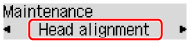
Prinditakse prindipea joondusmuster.
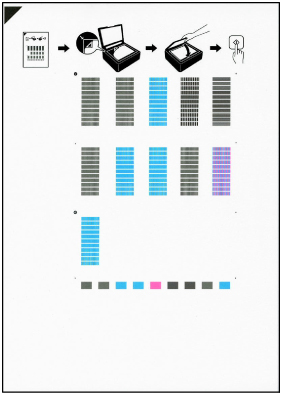
 Tähtis!
-
Ärge puutuge prindipea joondusmustri lehele prinditud osa. Lehe määrdumisel või kortsumisel ei pruugita seda õigesti skannida.
-
Kui prindipea joonduslehte ei prinditud õigesti, vajutage nuppu Stopp (Stop) ja seejärel läbige protseduur uuesti algusest.
-
-
Kontrollige teadet ja pange prindipea joondusleht kopeerimisalusele.
Pange prindipea joondusleht nii, et PRINDITUD KÜLG JÄÄB ALLAPOOLE, ja joondage lehe ülemises vasakus nurgas asuv märge
 joondustähisega
  .
.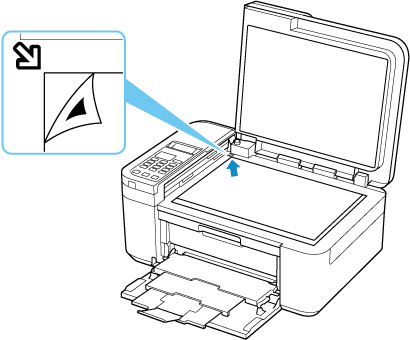 Märkus
-
Prindipea joondusmustriga lehte ei saa skannida, kui see on asetatud automaatsesse dokumendisööturisse.
-
-
Sulgege õrnalt dokumendikaas, seejärel vajutage nuppu Must (Black) või Värv (Color).
Printer hakkab prindipea joondamise lehte skannima ning prindipea asendit kohandatakse automaatselt.
Kui kuvatakse teade, et prindipea asendi kohandamine on lõppenud, eemaldage prindipea joondamisleht kopeerimisaluselt.
Tähtis!-
Ärge avage dokumendi kaant ega eemaldage prindipea joonduslehte kopeerimisaluselt enne, kui prindipea asendi reguleerimine on lõpetatud.
-
Tõrketeate ilmumisel LCD-le vajutage tõrke eemaldamiseks nuppu OK ja käituge seejärel vastavalt vajadusele.
-
Märkus
-
Windows: kui prinditulemused ei ole pärast prindipea eespool kirjeldatud viisil reguleerimist ikka veel rahuldavad, siis reguleerige prindipea asendit arvutis käsitsi.
-
Praeguse prindipea asendi reguleerimisväärtuste printimiseks ja kontrollimiseks valige kuval Hooldus (Maintenance) suvand Print. joond. väärtus (Print align value).
